Используйте генератор контента ChatGpt для WordPress, чтобы становиться богаче в онлайн...
Сегодняшний тренд – это автоматизация написания статей, чтобы привлекать посетителей из поисковых систем без лишних усилий. Ниже покажу отличное решение для наполнения сайтов на WordPress с помощью ChatGPT. Информация рассчитана на тех, у кого уже имеется блог WordPress, который Вы запускали самостоятельно или однажды обращались ко мне за помощью. Разберем способ массовой генерации статей – быстро и просто! А в самом конце, список инструментов, которые Вам понадобятся.
Как это работает?
Шаг 1. Подготавливаем заголовки для будущих статей
Если запускаете блог в диапазоне 100 - 1000 статей, то достаточно использовать поисковые подсказки Яндекса, чтобы подготовить заголовки (рекомендуемая длина заголовка - 10-15 слов).
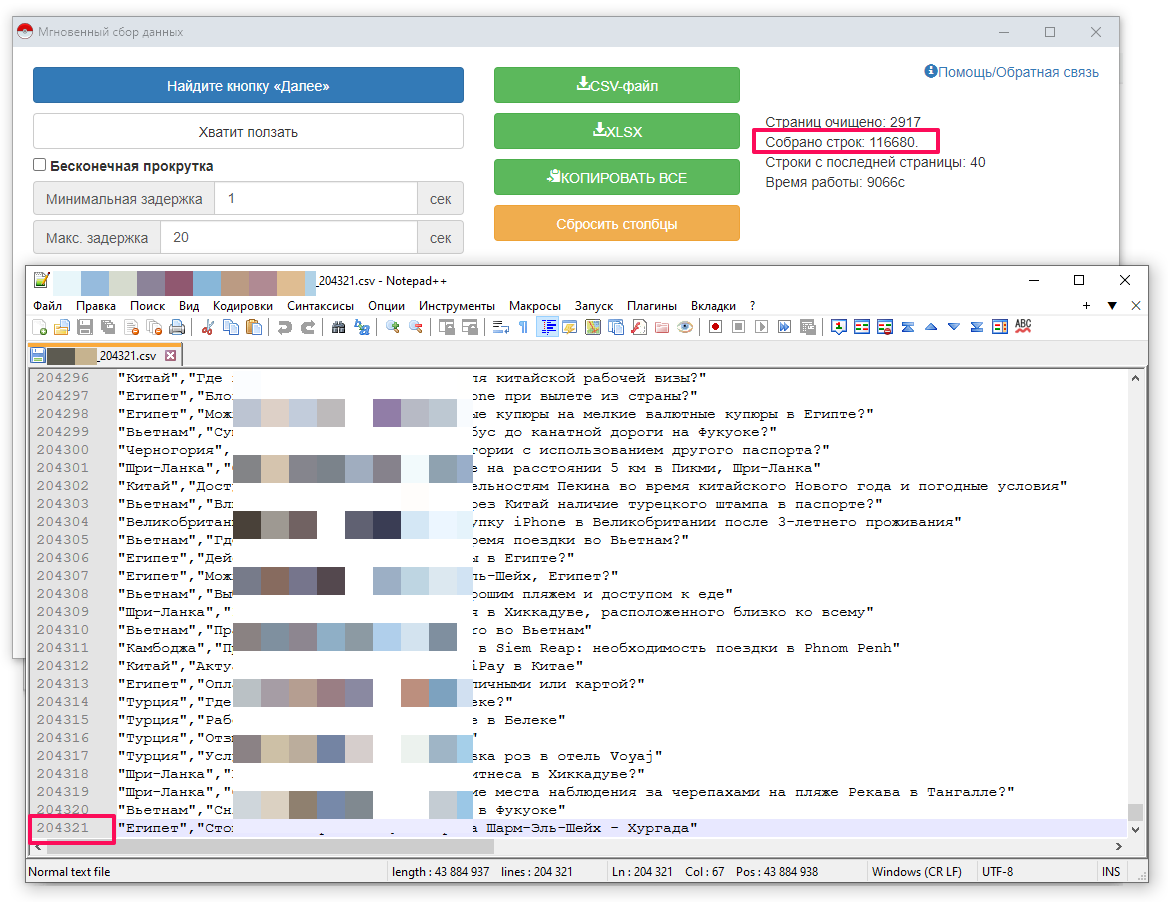
А если работаете на количество, рекомендую использовать бесплатное расширение Instant Data Scraper для Google Chrome и блокнот Notepad++ (скачивайте самую последнюю версию), чтобы собирать заголовки в больших количествах. Так, можно собирать больше 100 000 заголовков. Затем сделать их уникальными, через ChatGpt (простым запросом, вида - Сделай рерайт заголовков).
На скриншоте ниже за 1 проход было собрано 204321 заголовков, и на момент написания статьи, собрано ещё 116680 заголовков.
Это конечно супер способ! И признаюсь, все наши сайты обычно до 1000 статей. Но с помощью этих инструментов, можно запускать сайты хоть на миллион статей. Или несколько сайтов до 1000 статей.
Если только начинаете, рекомендую запускать сайт в диапазоне 100 - 1000 статей. Такие сайты хорошо индексируются на поиске. Или, можете расширить имеющийся сайт, открыв дополнительную рубрику - "Вопросы ответы", по вашей теме. В таких направлениях, даже картинки не обязательны, и достаточно только текстового ответа. Но при желании, всегда можно добавить фото перед публикацией статьи.
Шаг 2. Укажите заголовки для написания статей в плагин AI Engine и запустите генерацию
Установите плагин генератор контента AI Engine на свой блог WordPress. Следуйте Плагины - Добавить новый, и в поиске укажите AI Engine. Тот который с котиком, его установите и активируйте. Массовую генерацию делаем через вкладку Записи - Generate New.
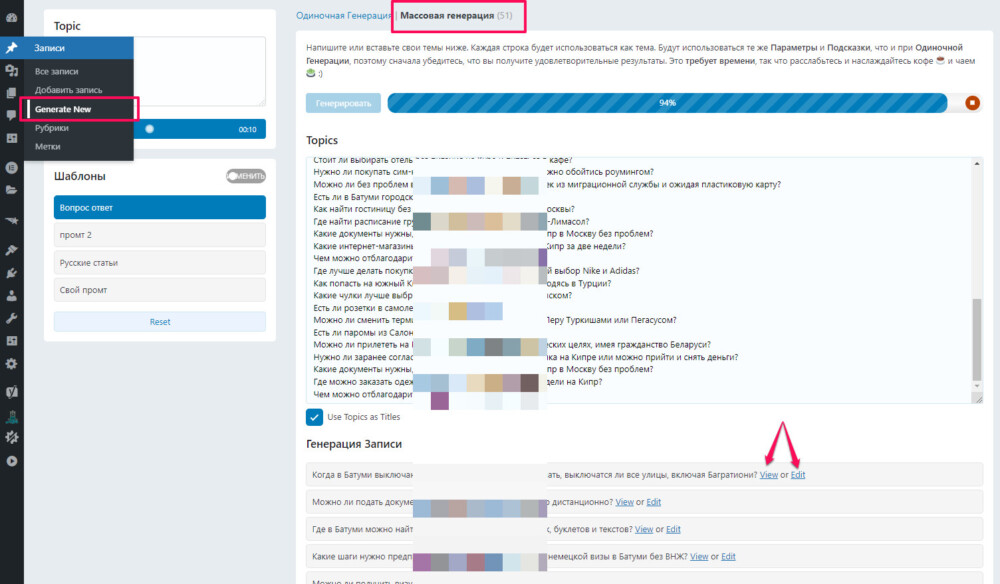
На публикацию 50 статей, уходит буквально 15 минут. За 1 проход стараюсь загружать в плагин не более 100 заголовков.
В день публиковать не более 10-30 статей на новом сайте, постепенно увеличивая число до 100 в сутки, через месяц. Чтобы была видимость живой публикации и плавного развития блога, а не разом по 1000 статей в индексе. Лайфхак! 😉
Шаг 3. Наслаждаетесь кофе или чаем, пока генерируются статьи.
Простыми словами, расслабьтесь! Всё получится.
Приятно, что мы нашли друг друга!
Шаг 4. Получаете готовые посты, которые можно редактировать перед публикацией
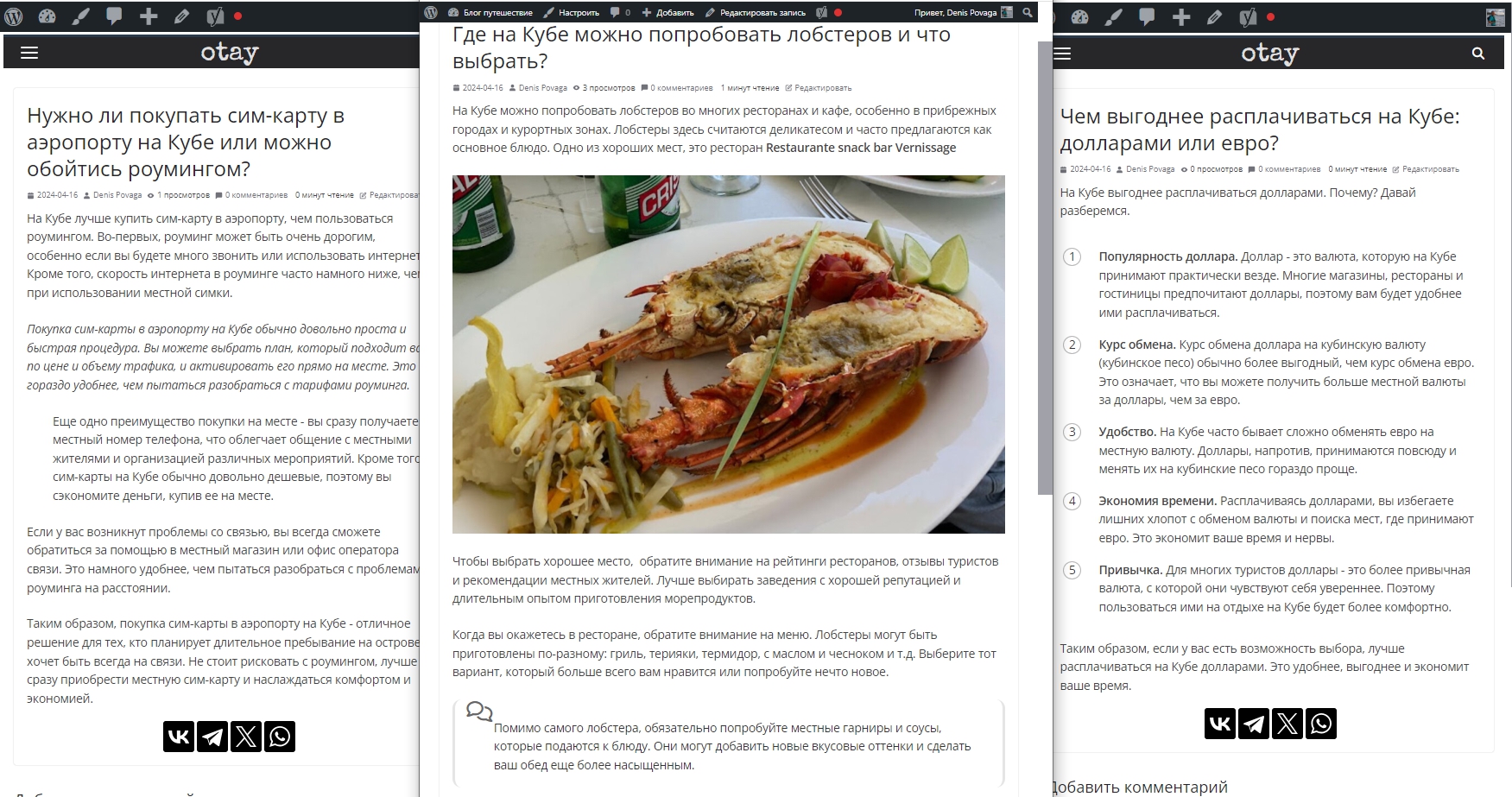
Шаг 5. Нажимаем опубликовать!
Инструменты
1. WordPress – бесплатная система управления сайтом. Более 50% всех сайтов в мире, работают на CMS WordPress.
Если у Вас ещё нет своего блога на WordPress, самое время выбрать домен и хостинг. Домен рекомендую в зоне .RU, а хостинг подходит любой из популярных. Но не все подключаются к ChatGpt. Если нужна рекомендация, все сайты держим в Российской хостинг компании sprinthost.ru, там же регистрируем домен (в подарок). Тариф Плюс 11 – идеальный выбор. Через панель управления хостингом, можно поставить WordPress в пару кликов. Но лучше использовать готовую сборку с настроенной темой и плагинами.
2. AI Engine – плагин для WordPress, который подключается к ChatGpt напрямую по API ключу.
Используем для автоматической генерации контента, прямо внутри блога вордпресс. Там есть массовая генерация (пакетная). Просто указываем уникальные заголовки пачкой, и можно расслабиться, и наслаждаться кофе и чаем :). Нейросеть сама пишет статьи. Пускай печатает...
После установки плагина AI Engine, нужно указать секретный ключ из пункта 4. Укажите его на вкладке Meow Apps - AI Engine - Настройка - Ключ API (для OpenAi).
Если Вы тоже живете в России, то при генерации контента, может быть ошибка региона, так как ChatGpt блокирует запросы из России по Api ключу. Для обхода ошибки региона, может потребоваться помощь специалиста.
3. ChatGPT – официальная нейросеть (chat.openai.com). Для доступа из России, понадобится аккаунт + бесплатный VPN.
Нейросеть помогает генерировать контент, и не только. Обязательно к использованию!
4. Api ключ ChatGPT – ключ можно получить на странице platform.openai.com/api-keys, после входа в ChatGPT (пункт 3)
Полученный секретный ключ, в формате "sk-....................", указываем в настройках плагина AI Engine для WordPress (пункт 2), чтобы плагин мог подключиться к нейросети ChatGpt. С этого момента, начинается автоматизация и масштабирование.
5. Яндекс – поисковая система, где будем находить подсказки и подбирать ключевые фразы для блога.
С поисковой системой, принцип простой – нам нужно собрать поисковые подсказки и далее превратить из в читаемые заголовки для будущих статей, которые будет печатать нейросеть. Здесь даже wordstat не обязателен. Главное, чтобы направление имело спрос и подсвечивало уточняющие поисковые фразы (длинные), при вводе запроса в поисковой строке.
6. Instant Data Scraper – бесплатное расширение для Google Chrome, чтобы собирать заголовки с сайтов.
Мгновенный сбор данных. Это инструмент автоматического извлечения данных для любого веб-сайта. Он использует искусственный интеллект, чтобы извлекать нужные данные со страниц сайта, с последующим сохранением в файл. Используем, чтобы извлекать заголовки с существующих сайтов, и далее уникализировать через нейросеть (рерайт заголовков).
7. Notepad++ — это бесплатный текстовый редактор с открытым исходным кодом для Windows с подсветкой синтаксиса.
С помощью Notepad++ удобно открывать данные из Instant Data Scraper, и далее работать с ними. Например – извлекать строки или заголовки, которые содержат нужное нам слово. Возможности Notepad++ безграничны.
Зачем всё это нужно?
Ответ прост – свобода и финансовая независимость. Тренд будущего!
Ниже, лишь несколько способов заработка на сайтах:
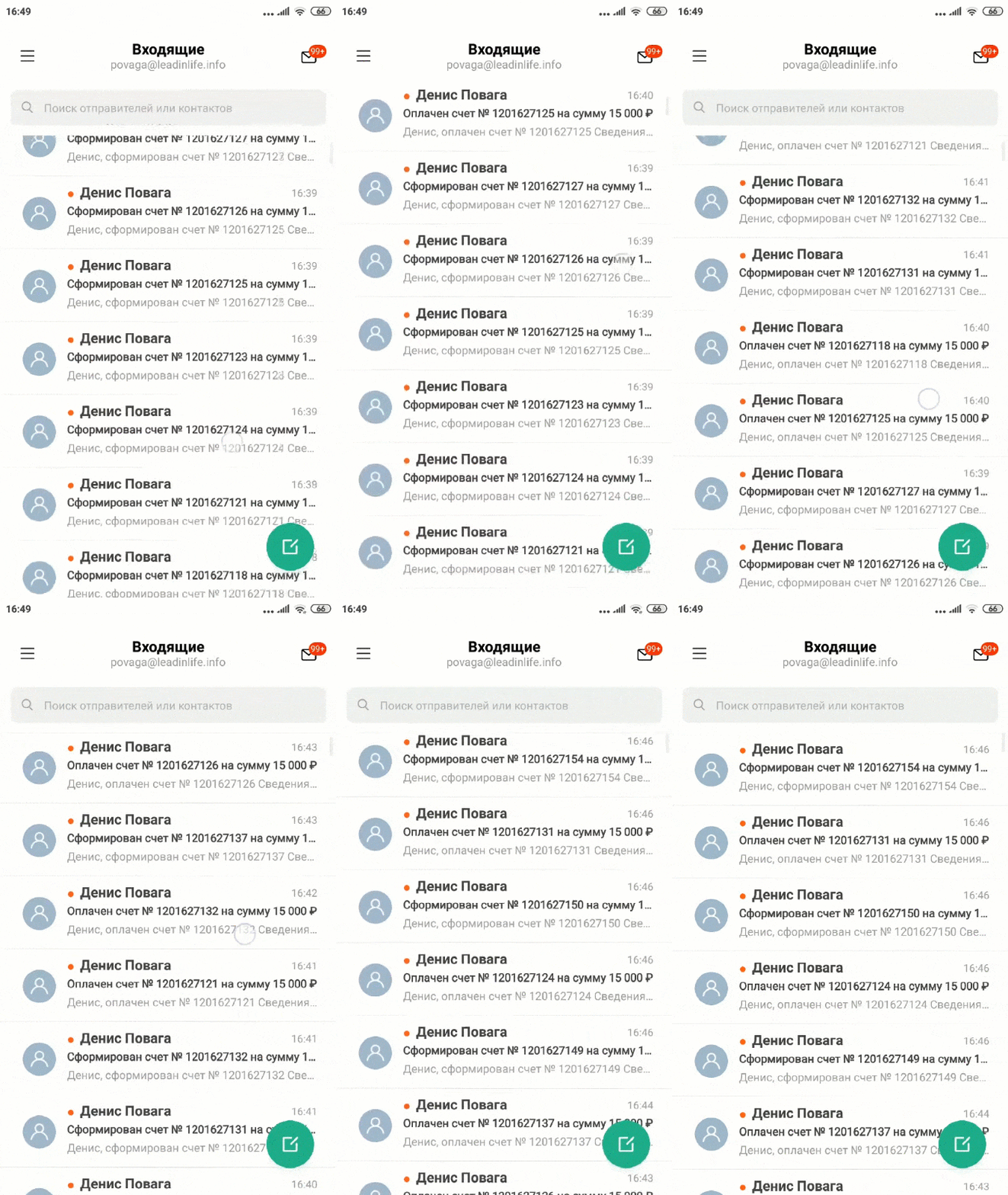
Вариант 1. Заработок на продаже курсов или услуг

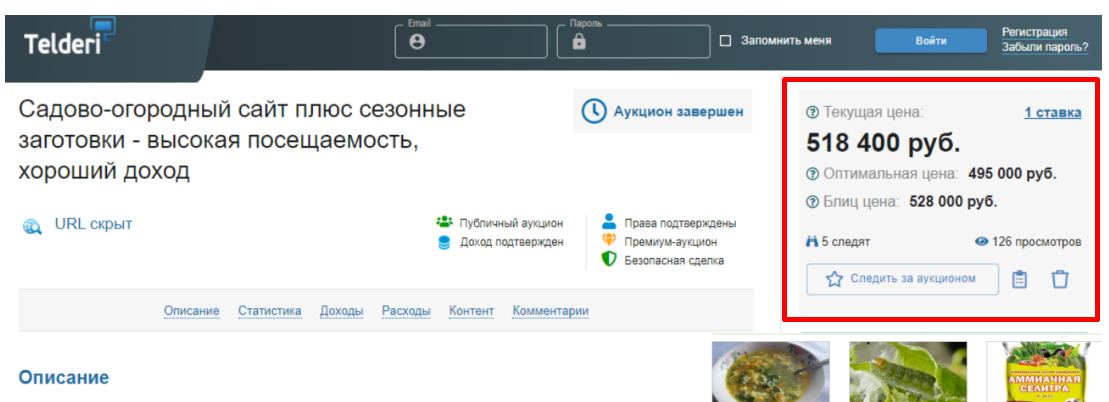
Вариант 2. Заработок с продажи сайта
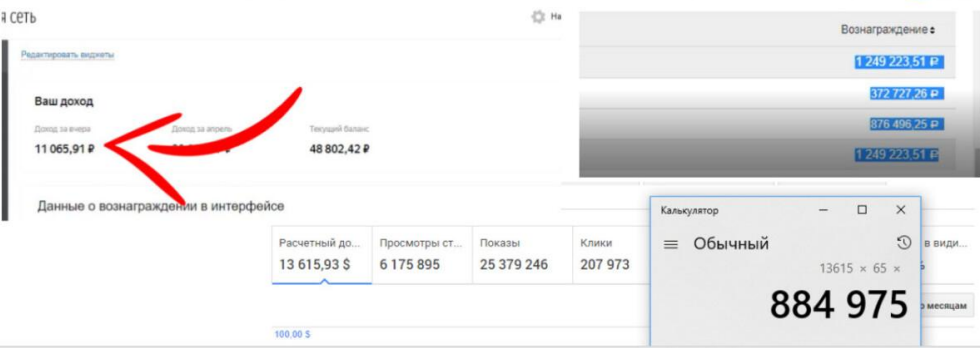
Вариант 3. Заработок в рекламных сетях
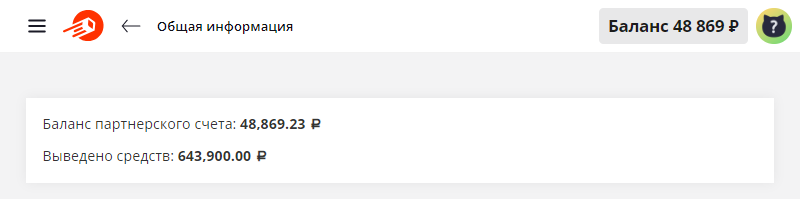
Вариант 4. Заработок на партнерских программах
и т.д.
Отзывы
Из года в год, поступают восторженные отзывы учеников, которые запускали блоги самостоятельно, или обращались за помощью. Буду рад получить от Вас кейс или отзыв.
Отзывы Дениса Повага - всегда можно найти в сети интернет.
Спасибо за доверие!
Пошаговая инструкция по созданию блога WordPress с нуля
Пришло время объединить Вашу любовь к ChatGpt и любовь к WordPress, запустив свой личный блог для заработка, находясь дома.
УРА, ПОЛУЧИЛОСЬ!!!
Хочется восклицать каждый раз, когда блог приносит результаты...

Не ждите! Сегодня Ваш день, чтобы начать блог!..
Отложите всё на следующие 15 минут, и выполните 3 следующих действия, чтобы начать развитие своего собственного блога 🤝. Вы начнете блог прежде, чем узнаете об этом…
Поехали!
Три шага на пути к блогу:
Шаг 1. Хостинг и доменное имя
Шаг 2. Установка блога WordPress
Шаг 3. Делаем всё красиво
Шаг 1. Хостинг и доменное имя
Отлично! Самое время отправиться на хостинг. Хостинг похож на аренду места в сети интернет, для отображения Вашего блога.
Если Вас попросят выбрать уровень тарифного плана, я бы предложил начальный тариф (Плюс – 1), который оплачивается единоразово на год, а не ежемесячно. Это сэкономит Вам немало денег… Но если выбрать единоразово на год – тариф Плюс-11 (он мощнее и больше места), то можно получить домен бесплатно.

Подарочный купон: SPH5V111058
Тариф Плюс-1: При годовой оплате, получаете бонусы + 219 бонусов по купону. Итого – 768 бонусных рублей. Можно начать с тарифа Плюс-1, на год. Но в будущем, возможно придется перейти на Плюс-11… Бонусы начисляются после оплаты.
Тариф Плюс-11: При годовой оплате – Более мощный тариф сразу! Вы получаете бонусы за годовую оплату + домен .ru в подарок. Рекомендую, кто настроен серьёзно!
После выбора тарифа, Вы попадаете в Панель управления, и в правом верхнем углу, будет зелёная кнопка – Зарегистрироваться.
В специальном поле, укажите подарочный промокод: SPH5V111058

После активации, Вы получите следующее письмо, в котором будут – логин и пароль, для входа в панель управления:

Сохраните логин и пароль, и войдите в панель управления хостингом, используя данные из письма.
Самое время придумать доменное имя…
Каким оно должно быть? Например, в два слова латиницей через дефис – *******-*****.ru или в одно слово латиницей – ********.ru. Оба варианта правильные. Выбирайте в зоне .ru . Придумайте как можно больше разных идей. И после того, как Вы подумали о некоторых возможных вариантах, самое время зарегистрировать свободный домен.
Для этого, перейдите на вкладку – Сайты – Добавить новый сайт:
- Укажите адрес домена
- Поставьте галочку
- Нажмите – Добавить сайт:

Если домен уже занят, то высветится ошибка. Значит, нужно выбрать другой адрес… Проверить доступность домена заранее, можно в этом разделе. После проверки, рекомендую вернуться в личный кабинет, и зарегистрировать домен внутри кабинета. Так будет правильнее!
Обратите внимание! На всех новых аккаунтах, при регистрации домена – необходимо указать ПЕРСОНУ кому будет принадлежать домен. Следуйте на вкладку Домены – Персоны, и заполните необходимые поля нажимая кнопку – Новая персона. Не беспокойтесь, Ваши данные не доступны третьим лицам (имеют статус Private person), и не отображаются где-либо.
Поздравляю, у Вас появился свой адрес сайта!
В течение 24 часов, зарегистрированный домен будет открываться. Белый фон с ошибкой (не удается получить доступ к сайту), поменяется на синий фон с котиком (заглушку от хостинга), с надписью – Сайт создан.
Дождитесь отображения синего фона в браузере, чтобы приступить к следующему Шагу 2, по установке блога WordPress…
Шаг 2. Установка блога WordPress
WordPress — это свободное программное обеспечение, которое можно использовать для создания красивого сайта или блога.
Красивый дизайн, впечатляющие возможности и свобода создавать всё, что вы захотите. WordPress одновременно бесплатен и бесценен. Мы используем WordPress на всех наших сайтах. Самое приятно то, что им СУПЕР просто пользоваться, а также очень легко установить на свой веб-сайт. Приступим!
Итак.
Переходим на вкладку установка приложений… (Сайты – Автоустановка CMS). Вы увидите логотип CMS WordPress.
Выбираем Ваш сайт и нажимаем кнопку – Установить WordPress. Соглашаемся с установкой…

Если выскочит окно подтверждения (Каталог установки будет очищен перед установкой. Подтверждаете установку?), нужно нажать – “ОК”.
Несколько секунд ожидания…
Приложение успешно установлено. Поздравляю Вас!
Если что-то пошло не так, и страницу случайно закрыли, то проверьте почту… Вам отправили все данные для входа.

Для входа на Ваш блог, требуется только ссылка с окончанием /wp-admin/, пользователь и пароль.
Теперь Вы можете войти на свой блог…
Обязательно сохраните ссылку для входа, логин и пароль. Они понадобятся нам не раз, для входа в консоль блога, на этой странице:

Страница входа может быть и такой: вашсайт.ru/wp-admin/ или вашсайт.ru/wp-login.php
Добро пожаловать. Теперь у Вас официально есть свой блог!
Здесь вы будете проводить немало времени, и по ходу дела ознакомитесь с функционалом, и всё станет ясно. Там нет ничего сложного.
Чтобы добавить запись, выберите “Записи” или “Добавить – Запись”.

На данный момент у Вас официально есть СОБСТВЕННЫЙ БЛОГ.
Да! Да! Да! Бинго!!!! Это так здорово… Каково это?
Добро пожаловать в блогосферу, друг мой!
Шаг 3. Делаем всё красиво
Вы в нескольких минутах от того, чтобы поделиться со всем миром своим знаменитым рецептом пиццы, или вкусного десерта к чаю с двойным шоколадом…
Но перед тем, как отправиться на кухню, Вы можете сделать несколько вещей, чтобы украсить свой блог. Пришло время выбрать свою тему.
WordPress предлагает множество бесплатных тем на выбор. Найти которые можно в официальном каталоге тем WordPress…
“Внешний вид – Темы – Добавить”
Я рекомендую бесплатную тему Colormag. Для получения результатов на поиске – это то, что нужно!

Кстати! Используя бесплатную тему Colormag по умолчанию, можно запустить блог на абсолютно любую тему…
